1AI 语音生成
粘贴文案、选择音色、点「生成语音」,文字即合成为一条 mp3,直接保存在工作区。
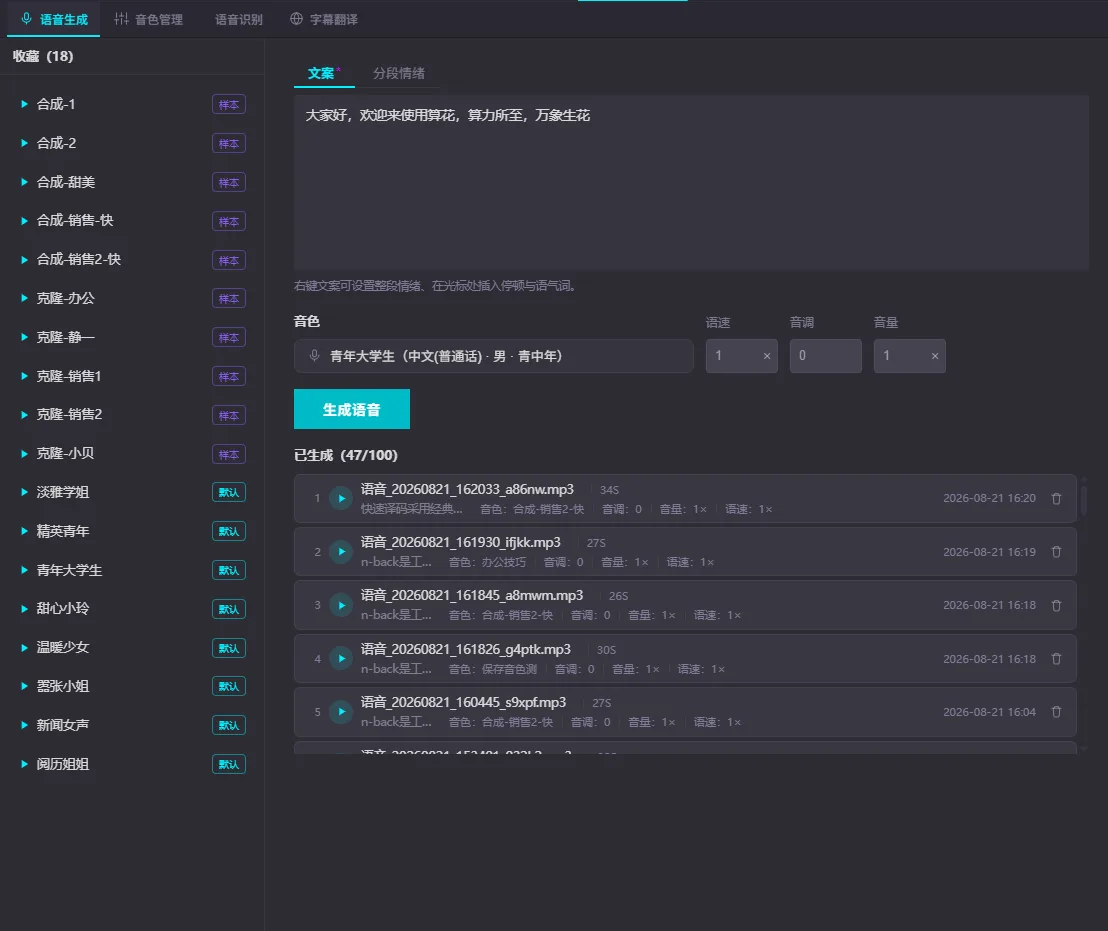
- 三个参数——语速、音调、音量,在音色下拉框右侧一行调整。
- 细调语气——在文案上点右键,可为整段设定情绪,也可在光标处插入停顿或语气词,让朗读不至于过于平直。
- 收藏栏——左侧一栏是已收藏的音色,「默认」为系统自带,「样本」为自己制作的——制作方法见下一节自创音色。
- 配额——已生成列表会标注已用条数与总条数,不需要的可以随时删除。
完整功能
| 功能 | 功能说明 |
|---|---|
| 语音生成5 项 | |
| 文案配音 | 粘贴文案、选择音色,合成一条 mp3,直接保存到工作区。 |
| 语速 / 音调 / 音量 | 三个参数在音色右侧一行调整,快慢与高低均可自行设定。 |
| 分段情绪 | 整段使用同一语气过于平直时,可切成几段分别设定情绪;也可在文案上点右键设定整段情绪、在光标处插入停顿和语气词。 |
| 音色收藏栏 | 把常用音色收藏起来,在左侧一栏随时选用,无需每次翻找列表。自创、克隆或混合得到的标「样本」,系统自带的标「默认」。 |
| 已生成列表 | 生成记录全部保留,每条标注时长、所用音色及音调音量语速,可回放也可删除。列表标题上显示已用配额。 |
2自创音色
「音色管理」面板有四个标签:默认音色是系统自带的一批,直接选用即可;后面三个用于制作专属音色——按描述生成、照录音复刻、或将两个音色混合。做好的音色会进入左侧收藏栏并标注「样本」,之后在语音生成中随时可用。三种方式各扣 1200 积分。
根据提示词生成音色
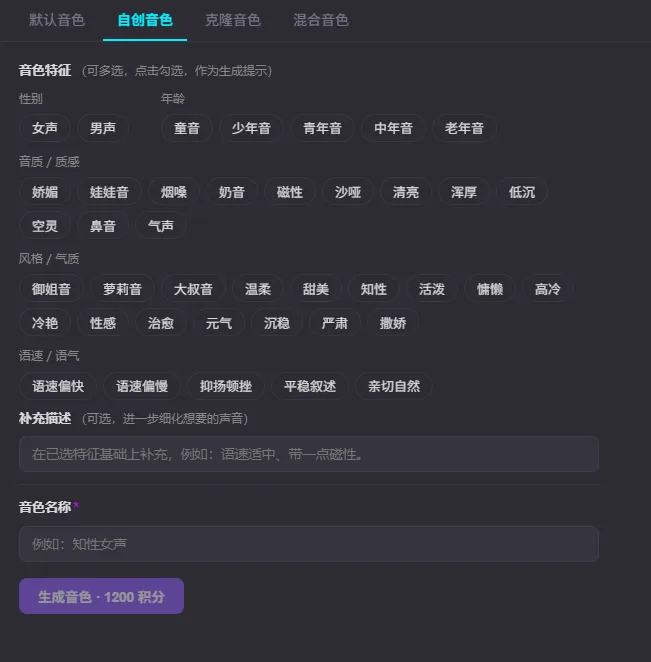
- 标签即提示词——五组特征可多选,选中的标签组合起来就是给 AI 的描述。需要「知性女声」,就选「女声」「青年音」「知性」「平稳叙述」。
- 补充描述——标签无法表达的要求写在这里,例如「语速适中、带一点磁性」。
- 命名——「音色名称」必填,后续在收藏栏和音色下拉框中以此识别。
克隆音色
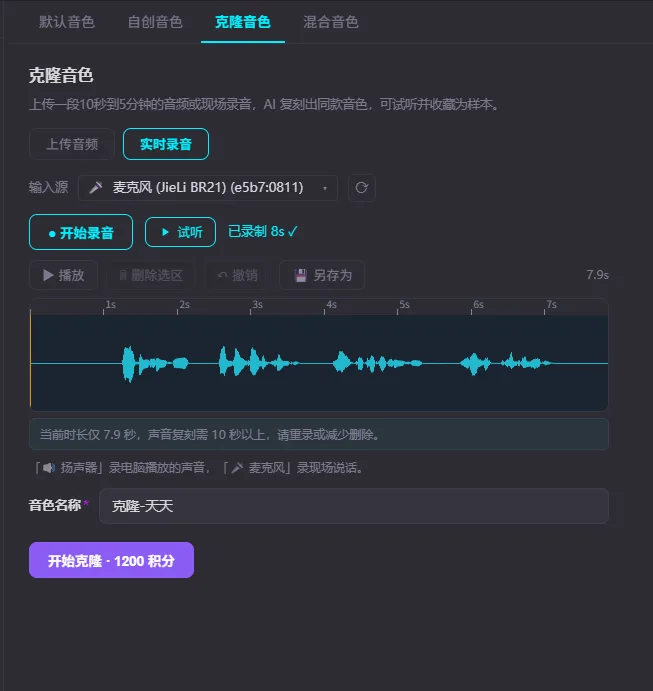
- 两种来源——「上传音频」使用现成的录音,「实时录音」当场录制。输入源选「麦克风」录现场说话,选「扬声器」录电脑正在播放的声音。
- 10 秒到 5 分钟——不足 10 秒会提示重录;录制过长时可在波形上框选并删除多余段落,也可用「另存为」先保留一份原始录音。
- 先试听——点「试听」确认原声无误后,再命名并点「开始克隆」。
混合音色
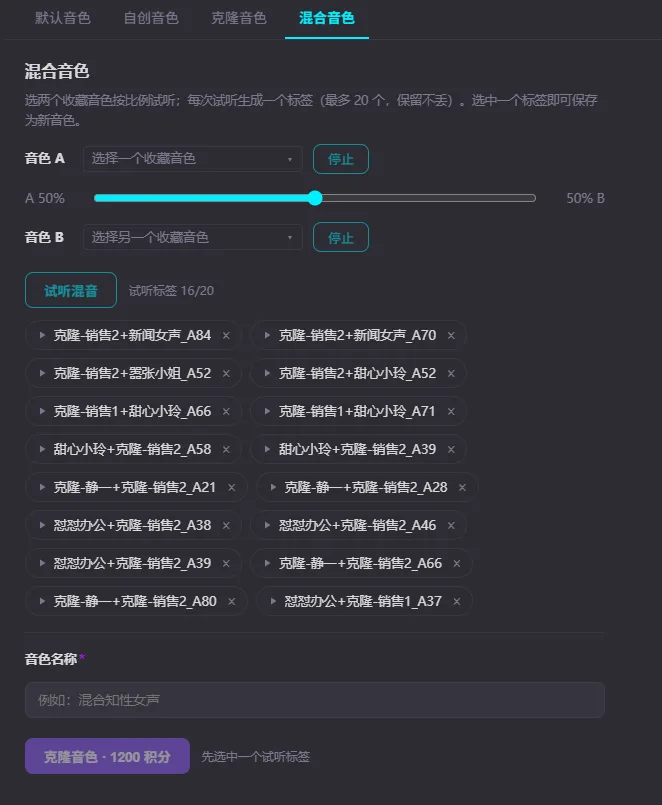
- 选择 A 和 B——两者均从收藏栏中选取,默认音色、自创音色、克隆音色皆可,旁边的按钮可分别单独试听。
- 调整比例——滑块偏向哪一侧,合成的声音就更接近哪个音色。
- 试听生成标签——每点一次「试听混音」生成一个标签,最多保留 20 个,不满意的点 × 删除;找到合适的,选中它、命名,点「克隆音色」保存。
3AI 语音识别
「语音识别」处理的是相反的方向:把声音转成文字。既可以把整段录音转成文稿,也可以边播放边出字,更进一步还能实时翻译成外语字幕。
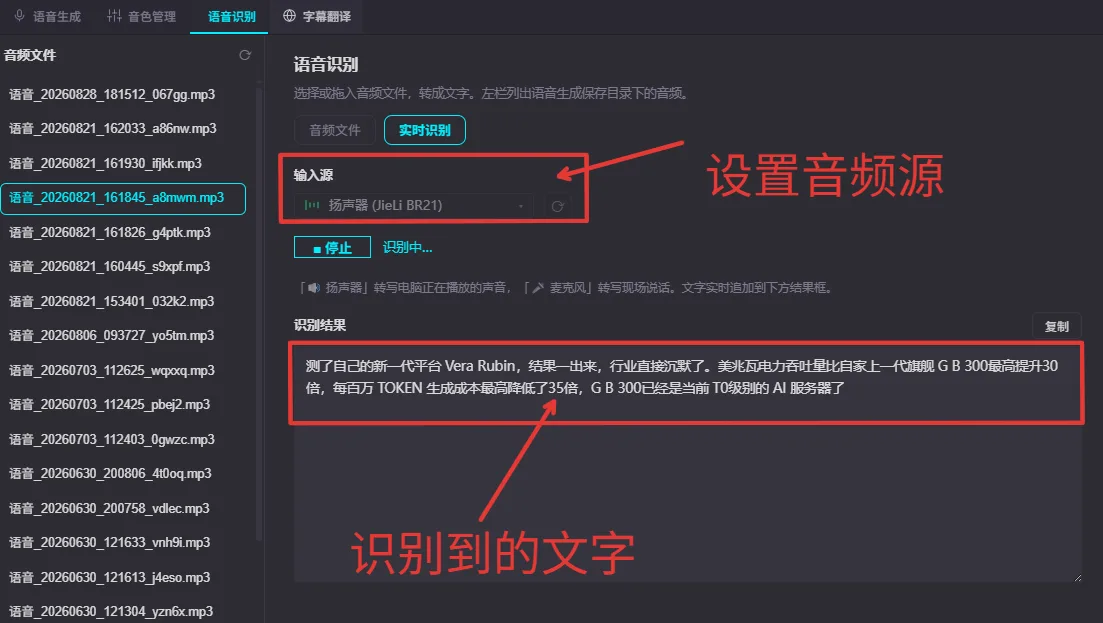
关键在输入源一栏:选「扬声器」转写的是电脑正在播放的声音——线上会议、外语视频、他人分享的录音,都无需外放后再用麦克风录制;选「麦克风」才是转写现场说话。文字实时追加到下方的文本框,识别完成后点右上角「复制」即可取用。
完整功能
| 功能 | 功能说明 |
|---|---|
| 语音识别3 项 | |
| 音频转文字 | 选择文件或直接拖入,整段转成文字。会议录音、采访录音、课堂录音都适用。 |
| 实时识别 | 边播放边出字,无需等录制结束。输入源选「扬声器」转写电脑正在播放的声音,选「麦克风」转写现场说话;结果可一键复制。 |
| 字幕翻译 | 在实时识别的基础上逐句翻译成目标语言,双语字幕显示在下方。默认转写电脑扬声器正在播放的声音,因此观看外语视频、参加外语会议都可直接生成字幕;也可切换为麦克风。 |
4音频播放
在工作区双击音频即可播放,同目录的其它音频自动排成歌单。
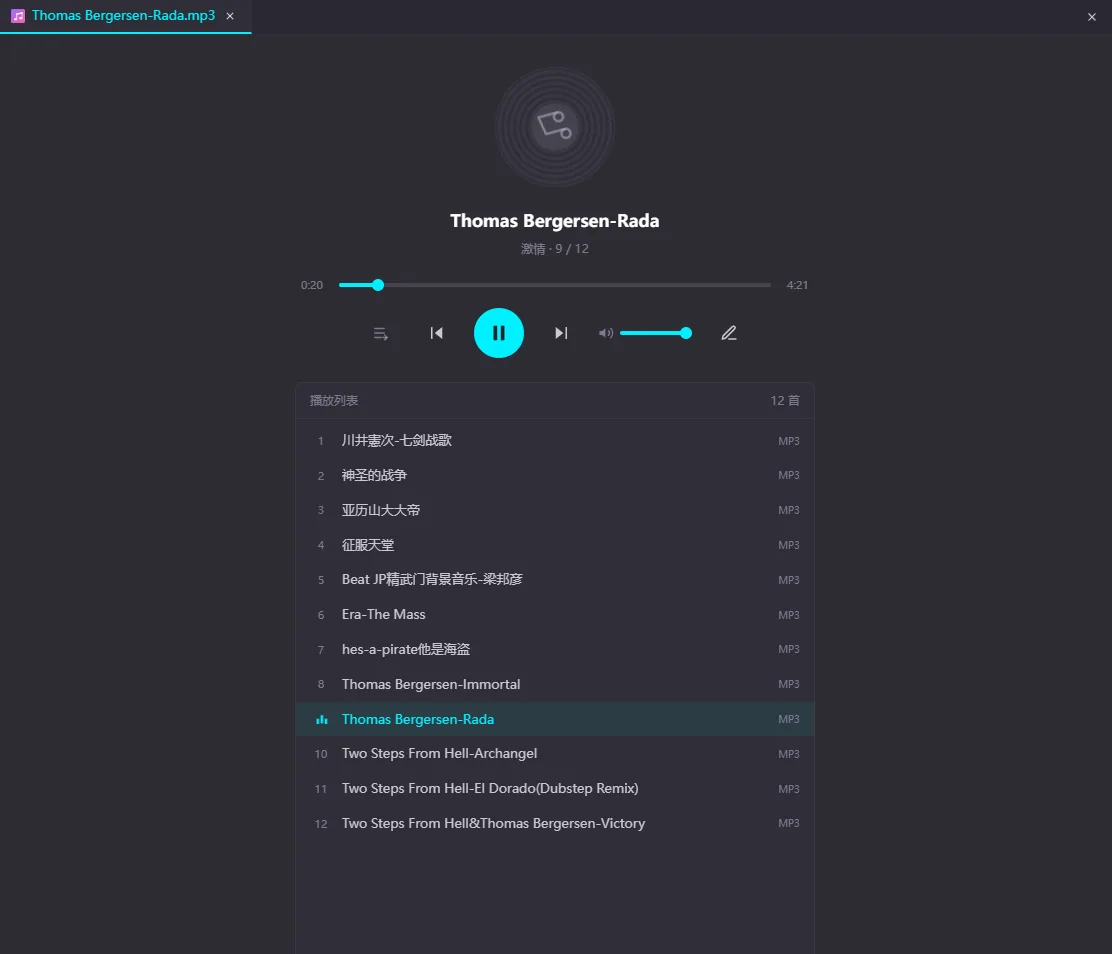
- 四种播放模式——顺序播放、列表循环、单曲循环、随机播放。
- 格式——mp3、wav、flac、aac、m4a、ogg、opus、wma 均可播放;个别无法解码的会给出提示并自动跳过。
- 随时编辑——听到需要剪辑的地方,切换到音频编辑器继续处理即可,两者操作的是工作区里的同一个文件。