1编辑图片
绘图工具是算花内置的图层画布编辑器,功能与操作和 PS 相似:左侧选工具,中间是画布,右侧管图层和参数。工作区里的图片无需先导出到其它软件,改完直接写回原文件。
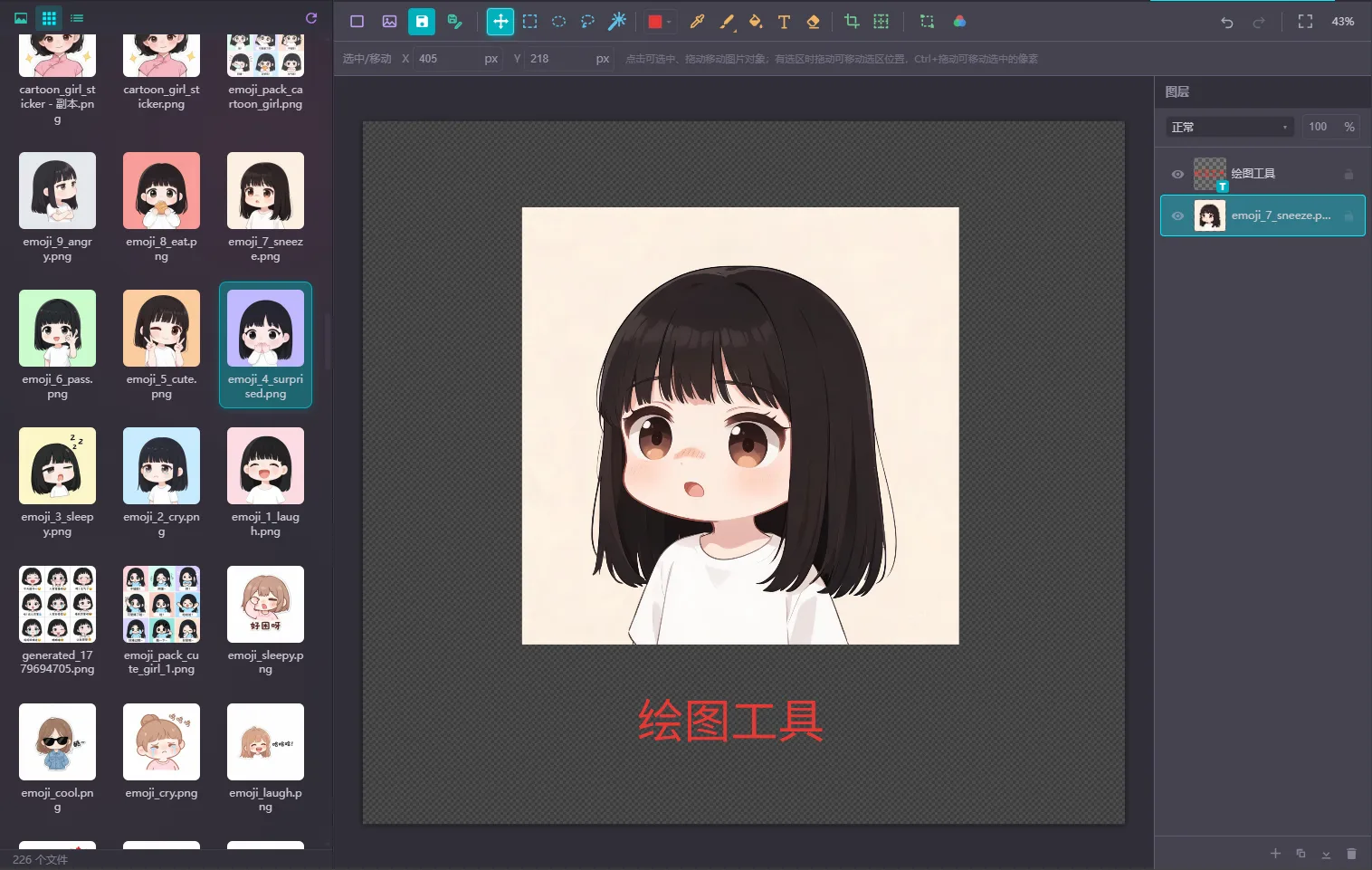
四个入口
- 双击工程文件——在工作区双击
.edi文件,直接回到上次编辑的状态,图层、文字、参考线均保留。 - 在图库中点「编辑图片」——支持 PNG、JPG、JPEG、JFIF、WebP 五种格式;GIF、BMP、SVG、ICO 无法写回原文件,不支持此入口。
- 工作区右键「新建图片」——填好宽高新建一张空白图,创建后直接进入画布。
- 交给 AI 打开——告诉 AI 要修改哪张图,它会先把图片载入画布,再进行处理。
功能列表
下面按四类逐一介绍。熟悉 PS 的用户基本可以直接上手,名称与位置都能对应。
| 功能 | 功能说明 |
|---|---|
| 画布与图层5 项 | |
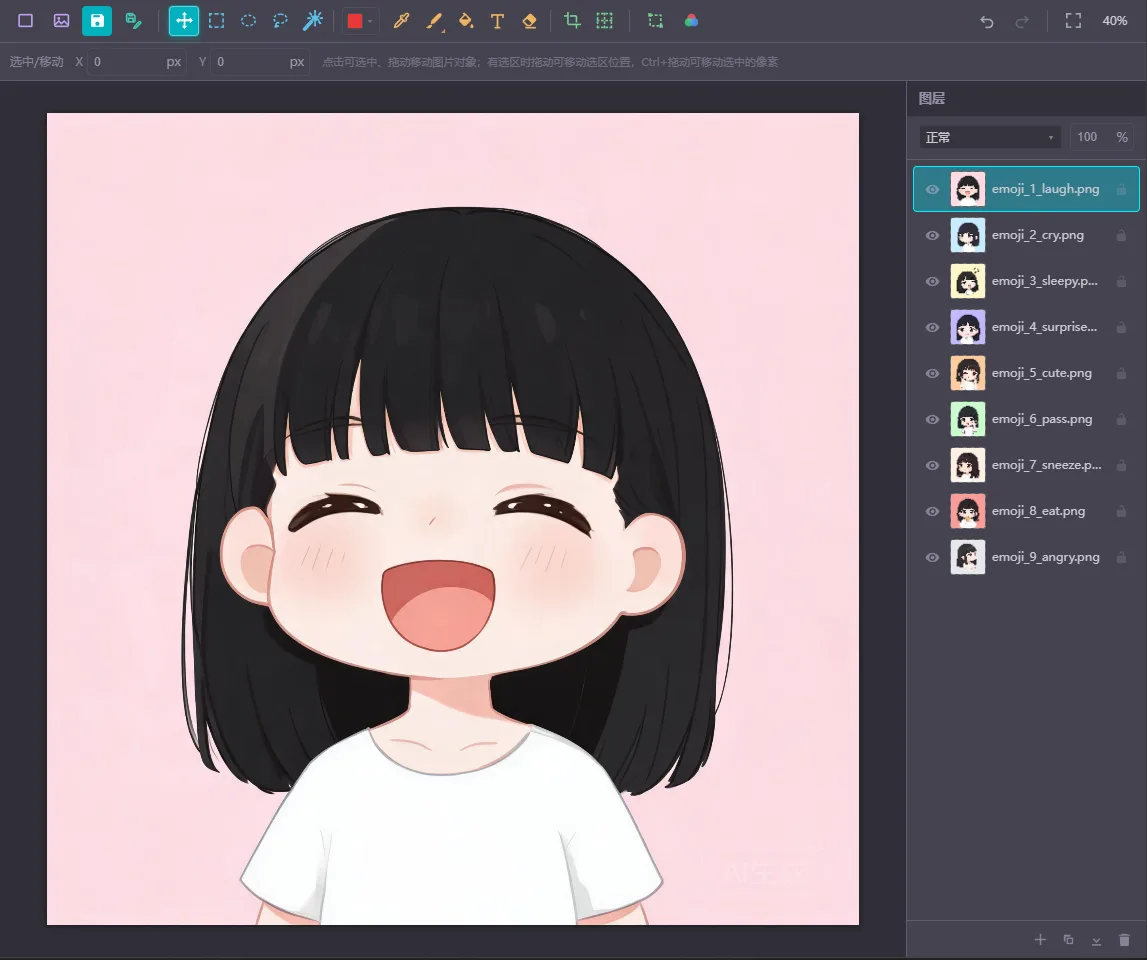
| 图层面板 | 新建、复制(Ctrl+J)、删除、拖动排序、显示与锁定;向下合并、合并选中图层、合并可视图层。 |
| 混合模式 | 正片叠底、滤色、叠加、变暗、变亮、颜色减淡、颜色加深、强光、柔光、差值、排除,加正常一共 12 种。 |
| 图层样式 | 投影、外发光、描边、内阴影、内发光五种。不改动图层像素本身,参数随时调、随时关。 |
| 对齐与分布 | 左对齐、水平居中、右对齐、上对齐、垂直居中、下对齐;水平或垂直分布不重叠,间距一键增减。 |
| 参考线 | 水平、垂直各最多 20 条,跟着工程一起存,下次打开还在。 |
| 绘制与选择6 项 | |
| 画笔 | 大小、硬度、不透明度、流量都可调,笔尖可选圆头或方头。 |
| 笔刷样式 | 柔边圆、硬边圆、方形、喷枪、粉笔、帆布、颗粒、海绵、烟雾、飞溅十种内置;还能导入图片或 Photoshop 的 .abr 笔刷。 |
| 形状 | 矩形、圆形、直线、箭头,用当前画笔描出轮廓;按住 Shift 锁正方形、正圆和 45° 角。 |
| 橡皮 / 填充 / 吸管 | 橡皮同样可调笔尖,油漆桶按选区或整层填色,吸管直接从画布上取色。 |
| 选区 | 矩形、椭圆、套索、魔术棒(按容差选中相近颜色,边缘自动平滑);可反选、加选,选中后能复制、剪切、粘贴。 |
| 文字 | 字体、字号、粗体斜体、行高、对齐均可调。文字图层随时可以改回文字重新排版,不会一次写下就固化成像素。 |
| 变换与调整5 项 | |
| 自由变换 | 对图层做平移、缩放、旋转,确认之后才落到像素上。 |
| 色彩调整 | 明暗、清晰、鲜艳、冷暖、透明度五档。有选区时只作用在选区里面。 |
| 裁剪 | 拖框选出要留下的部分,回车应用,Esc 取消。 |
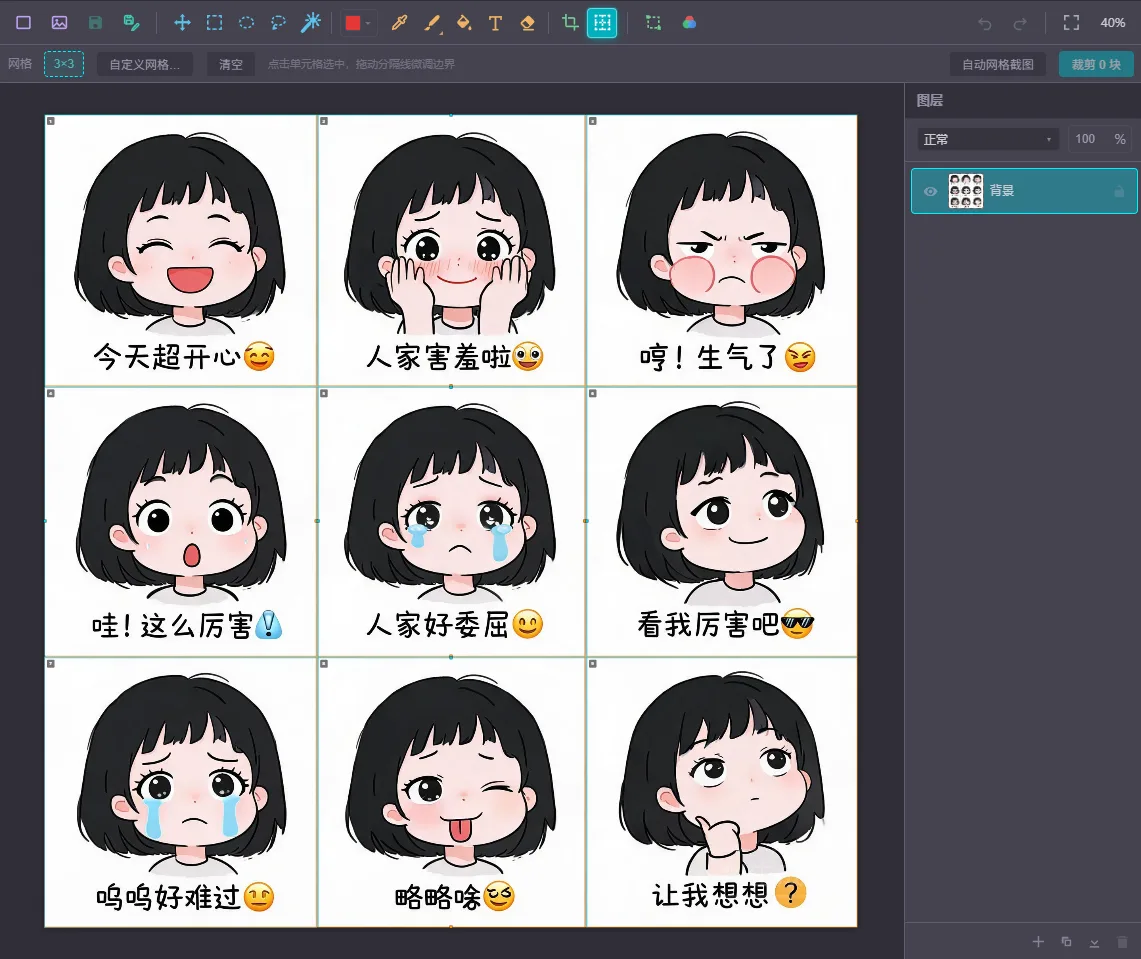
| 网格截图 | 按网格一次切出全部单元格;也可自动识别图上的网格线,切好的图直接存入工作区子目录。 |
| 画板 / 图像大小 | 只改画布尺寸,或者让所有图层连同画板一起等比缩放。 |
| AI 与出图4 项 | |
| AI 直接动画布 | 智能体可以打开图片、读取图层、新增图层、绘制、填色、写字、变换、调色、导出——与手动操作走同一条路径,因此每一步都可撤销。 |
工程文件.edi |
图层、文字、参考线装在同一个文件里,重开接着编,作用相当于 .psd。 |
| 导出图层 | 按图层批量导出 PNG / JPG / WebP,前缀、编号格式、后缀都能配,文件名先预览再导。 |
| 撤销重做 | 每一步都进历史,随时往回退。 |
下面是多图层的实际效果:
2AI 生图
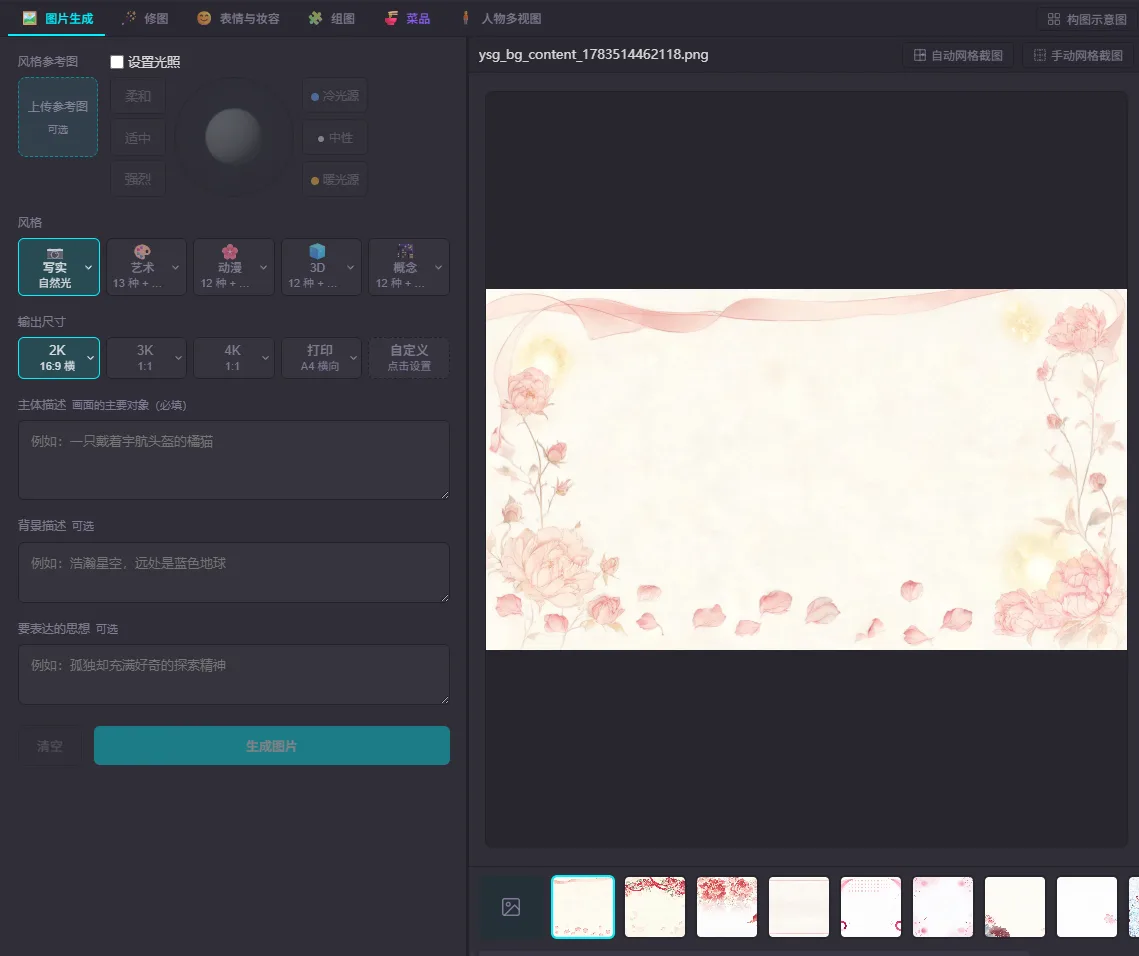
上一节是手动编辑,这一节是由 AI 作图:写一句想要的画面、选好风格和尺寸、点「生成」。生成的图直接保存在工作区当前目录,可以随即进入绘图工具精修;反过来,绘图工具里的图也可以用作参考图。
提示词怎么写
- 主体描述——必填,一句话说清画什么:人物或物体、正在做什么、什么神态。这是整张图的骨架,其余均为可选。
- 背景描述——环境、时间、天气。留空则由 AI 依据主体自行搭配。
- 要表达的思想——「宁静」「热闹」「科技感」这样一句基调,比在主体描述里堆砌形容词更有效。
- 风格参考图——上传一张图,让 AI 按它的调子作画。参考的是画风和色调,不是内容。
- 也可以交给 AI 起草——告诉 AI 想要一张什么图,它会打开「图片生成」页并填好主体与背景描述;只预填、不自动出图,确认后再点生成。
画面控制
| 功能 | 功能说明 |
|---|---|
| 画面控制3 项 | |
| 风格 | 写实 11 种、艺术 13 种、动漫 12 种、3D 12 种、概念 12 种,共 60 种,每种附一句说明,无需自行斟酌形容词。 |
| 光照 | 拖动光点确定方向,移到背面即为逆光;强度分柔和、适中、强烈,色温分冷光源、中性、暖光源,最多同时添加五盏。 |
| 输出尺寸 | 2K / 3K / 4K 各配 1:1、4:3、16:9 的横竖版;打印档有 A4、A3、6 寸、7 寸;还可以自定义像素。 |
出图之后
- 继续精修——生成的图保存在工作区当前目录,进入绘图工具即可加图层、写字、调整细节。
- 宫格图切成单张——生成的是宫格图时,「自动网格截图」识别网格线切成单图并存入子目录;「手动网格截图」可先调好边界再切。与上一节功能表中的是同一个功能。
同一个面板还有其它场景:「组图」是纯本地拼版,不调用 AI,也不消耗额度;「修图」「人物多视图」「表情与妆容」各有一节展开,见AI 修图、多视图组图和表情生成。
3AI 修图
上一节是从零生成,这一节是以一张现成的图为底,让 AI 重画一张更好的:上传主体图,勾选需要的优化项、选好滤镜和风格,点「开始修图」。抠图、去路人、扩图、美白祛皱都在这里完成。
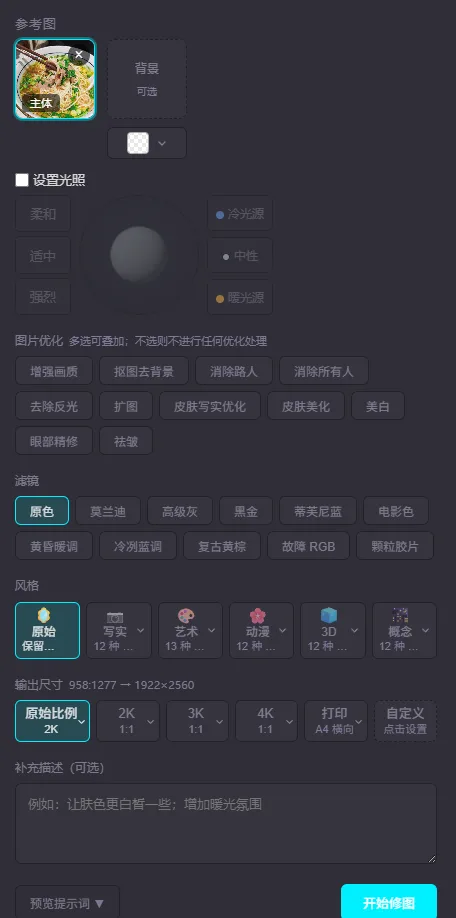
- 参考图——「主体」必传,即要修的那张;「背景」可选,可另传一张图作背景,也可在旁边的下拉框中直接选纯色、渐变或透明。
- 图片优化——十一项可叠加:增强画质、抠图去背景、消除路人、消除所有人、去除反光、扩图、皮肤写实优化、皮肤美化、美白、眼部精修、祛皱。均不勾选则不做任何优化处理。
- 滤镜——默认「原色」不调色;莫兰迪、高级灰、黑金、蒂芙尼蓝、电影色、黄昏暖调、冷冽蓝调、复古黄棕、故障 RGB、颗粒胶片十种任选一个。
- 风格——默认「原始保留」;需要更换画风时,从写实、艺术、动漫、3D、概念五组共 60 种中选择,与 AI 生图共用同一套。
- 光照——勾选「设置光照」后才生效,拖动光点确定方向,强度分柔和 / 适中 / 强烈,色温分冷 / 中性 / 暖;产品图补光、人像加逆光都用它。
- 输出尺寸——默认「原始比例 2K」,按原图长宽比放大到 2K,图中 958×1277 的原图输出为 1922×2560;也可指定 1:1、打印 A4 或自定义像素。
- 补充描述——按钮无法表达的要求写在这里,例如「让肤色更白皙一些」「增加暖光氛围」;点「预览提示词」可查看最终发送给 AI 的完整描述。
修好的图与原图同样保存在工作区当前目录,原图不受影响。需要精修细节时,进入绘图工具继续调整。
4多视图组图
第 2 节末尾提到的「人物多视图」场景,展开即为本节。提供一张人物参考图,选择一种格子布局,每格指定一个姿态或特写,一次生成一整张设定图。角色设定、模特图册、绘本人物、口播视频的形象底图,都可以一次备齐。
第一步:选布局
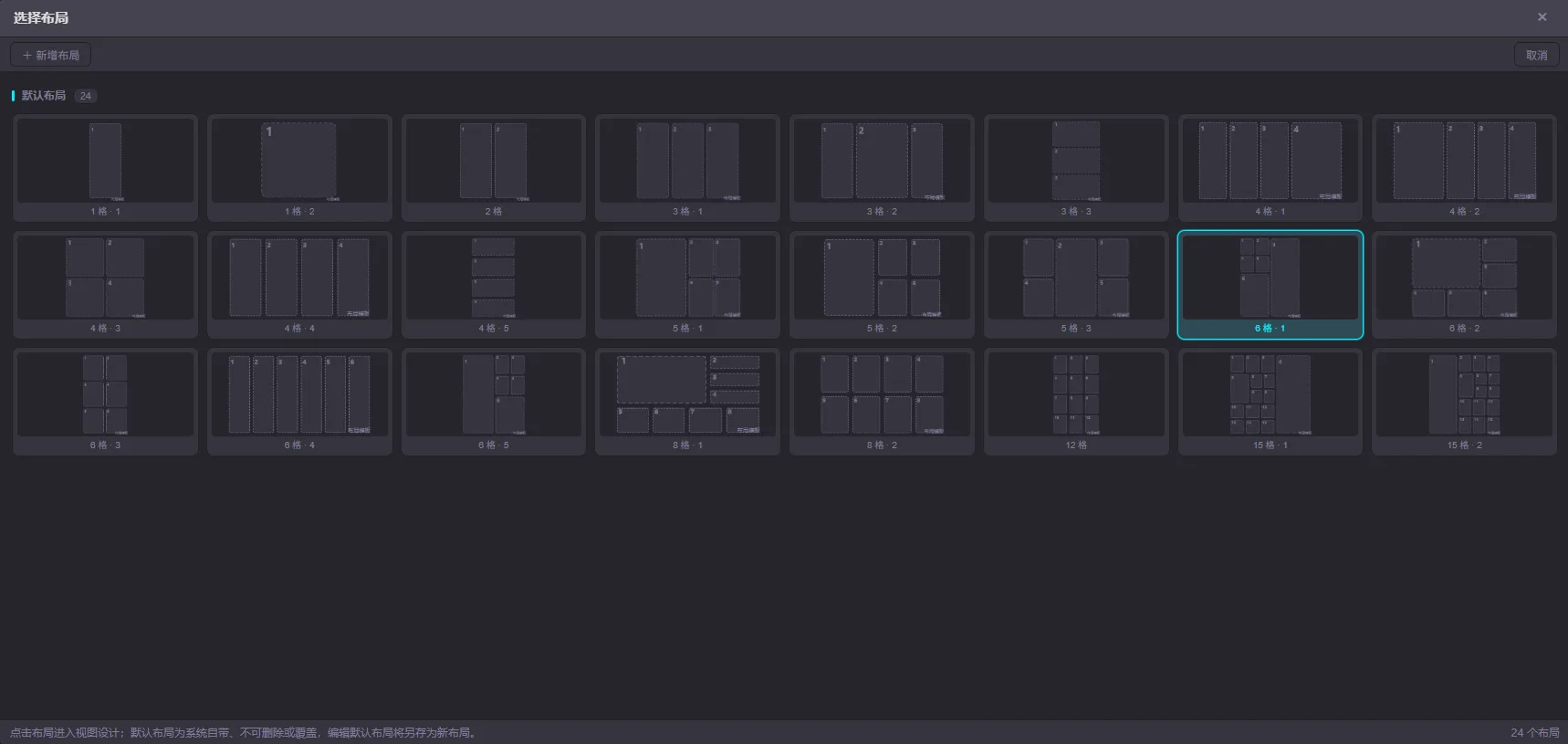
自带布局不可删除、不可覆盖——在其基础上修改会自动另存为新布局,原布局保持不变。需要完全自定义格子排布时,点左上角「新增布局」。
第二步:为每格指定一个视图
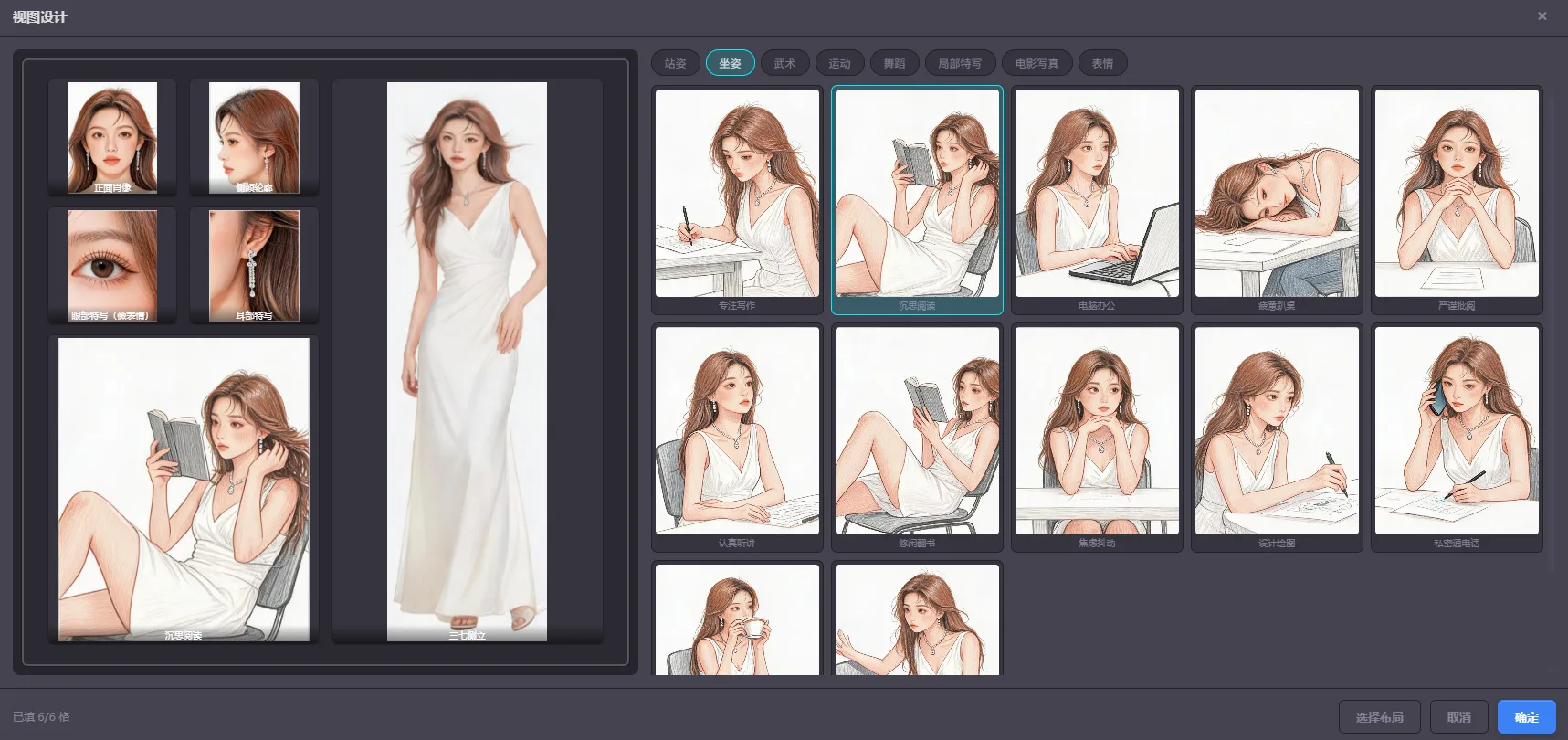
视图库按八类分:
| 分类 | 包含内容 |
|---|---|
站姿20 |
三七侧立、插兜直视、过肩回望、阔步前行、单手叉胯、环臂而立等。 |
坐姿12 |
专注写作、沉思阅读、电脑办公、疲惫趴桌、严谨批阅、认真听讲等。 |
武术20 |
马步冲拳、弓步推掌、虚步亮掌、腾空飞踢、金鸡独立等。 |
运动24 |
起跑蹲踞、冲刺撞线、跨栏腾越、跳投出手、运球突破、凌空抽射等。 |
舞蹈24 |
阿拉贝斯、足尖伫立、凌空大跳、挥鞭旋转、天鹅垂臂、拉丁定点等。 |
局部特写36 |
正面肖像、侧颜轮廓、俯视角度、仰视角度、眼部特写、耳部特写等,人物设定最常用的一类。 |
电影写真30 |
逆光回眸、雨夜独行、沙发慵卧、海边奔跑、镜前对望、等一个人等,带场景和情绪。 |
| 表情 | 由「表情与妆容」的表情派生而来,取景收在头部或胸像,只改变面部神情。 |
姿态视图共 166 个,每个都预置了完整的镜头与体态描述,选择名称即可。
出图
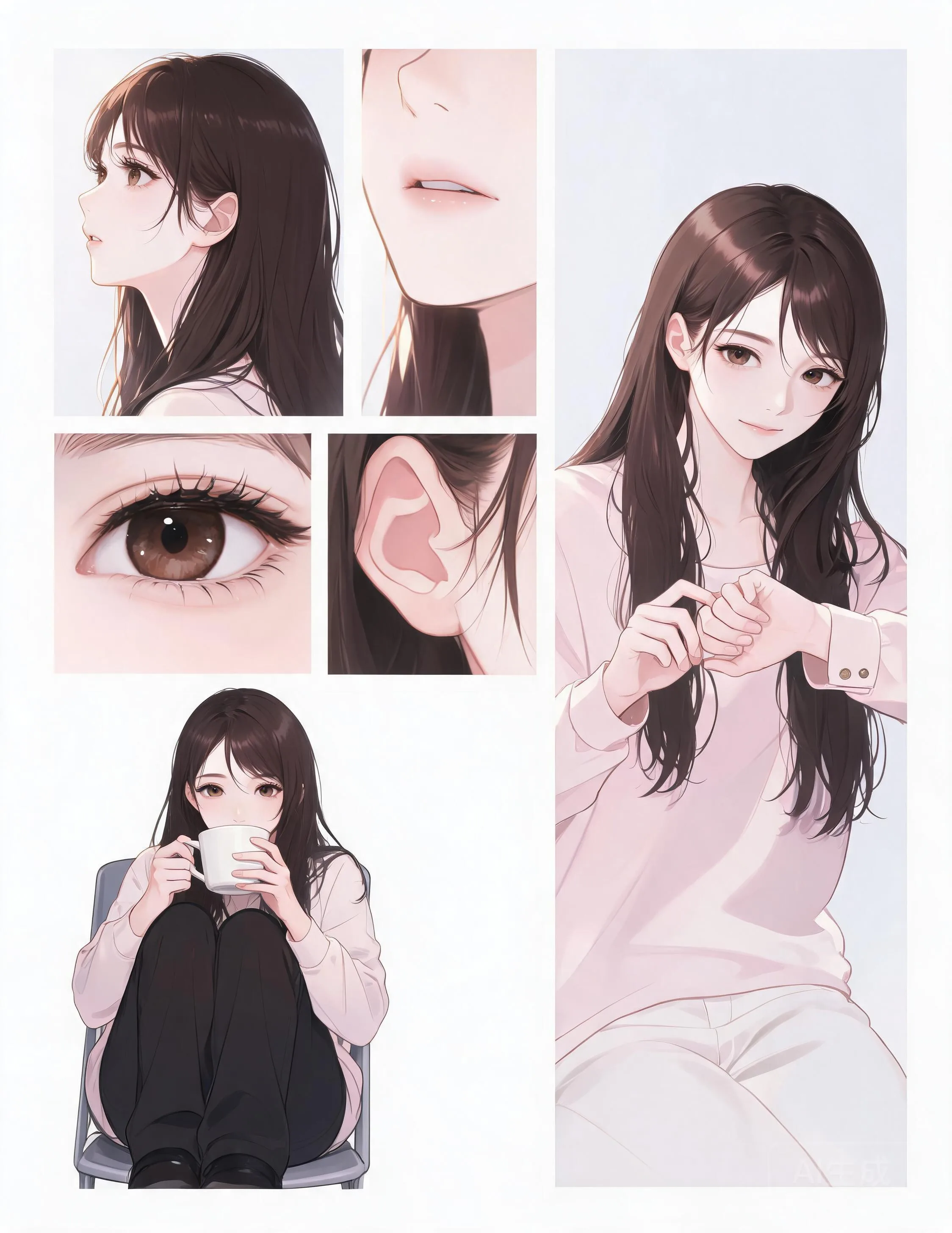
- 画质分三档——2K、3K、4K。格子较多的布局建议选高一档,否则单格分到的像素不足。
- 画幅由布局决定——比例随所选布局确定,无需另行设置尺寸。
- 另有一套预置方案——「动物动作 12 视图」:站立、行走、奔跑、跳跃、卧伏、扑击、转身、回头、低头进食、警戒姿态、攻击姿态、休息,十二格一次生成,无需自行排布局。
5表情生成
第 2 节末尾提到的「表情与妆容」场景,展开即为本节。提供一张人物图,勾选一个表情类别,一次生成一整版十二格表情图——同一个人,十二种神情。制作表情包、为绘本角色配表情、为口播形象准备多种情绪的头像,都在这里完成。
第一步:自上而下填写左栏
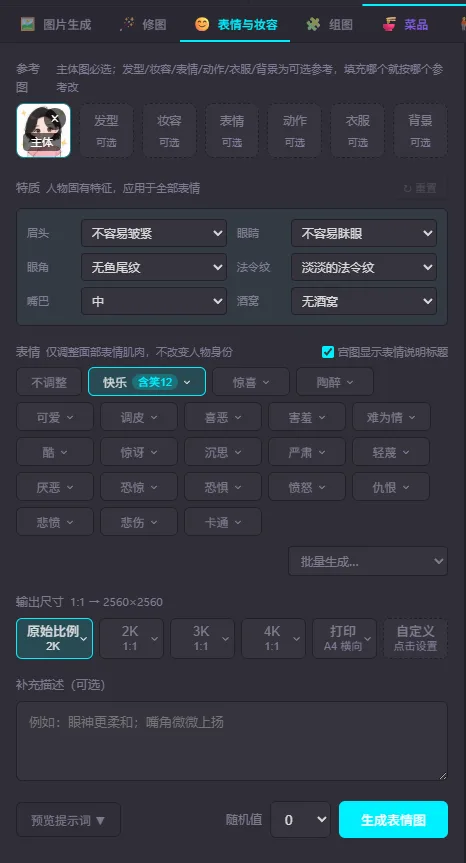
- 参考图——「主体」必传,人物长相以它为准;发型、妆容、表情、动作、衣服、背景六个槽位可选,填入哪项就按哪项调整,留空则沿用主体图。
- 特质——眉头、眼睛、眼角、法令纹、嘴巴、酒窝六项属于人物固有特征,设定一次应用到全部表情,确保每一格都是同一个人。
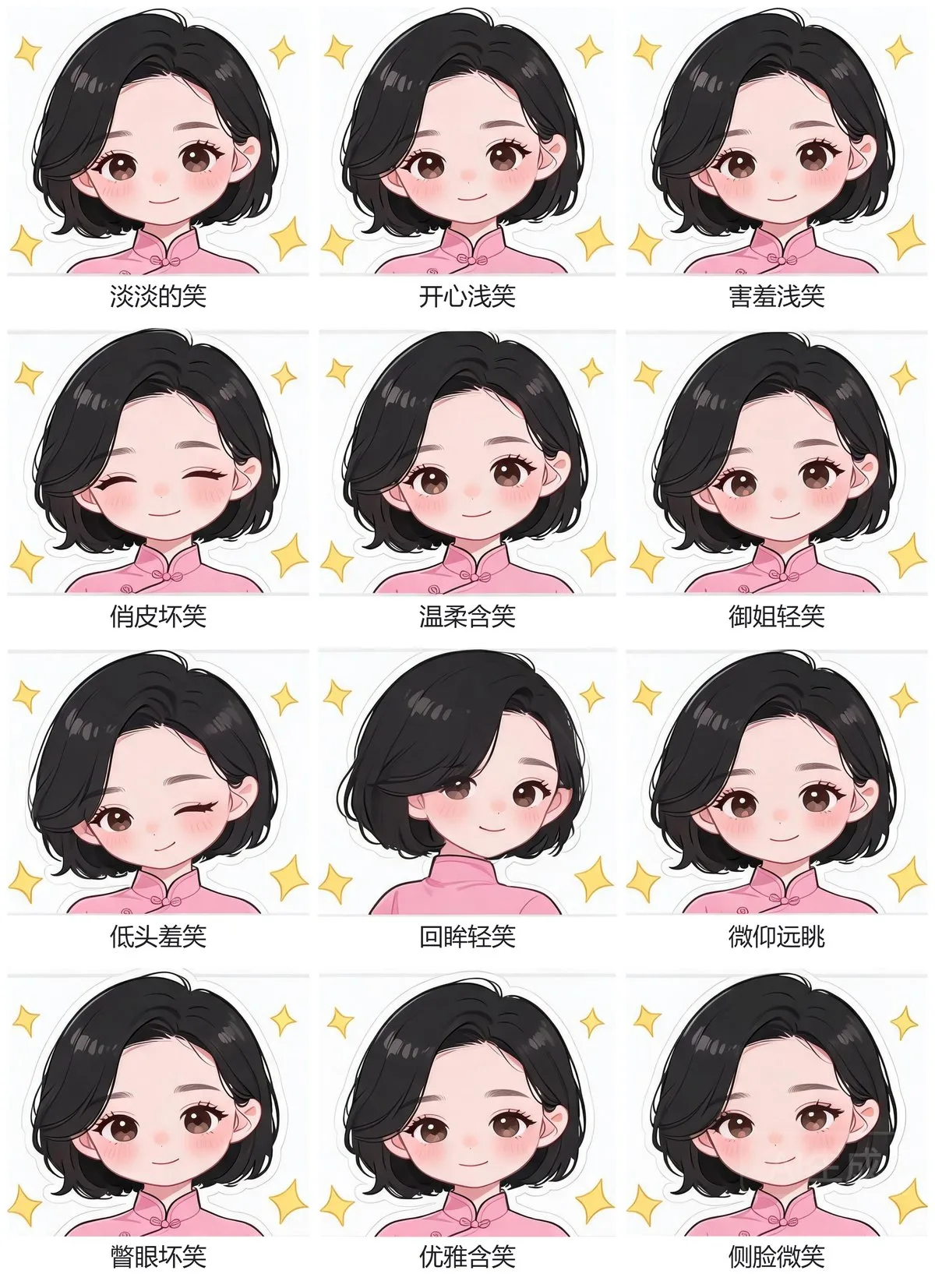
- 表情——从快乐、惊喜、陶醉、可爱、调皮,到严肃、愤怒、悲伤、卡通,共二十余个类别;只调整面部神情,不改变人物身份。选「快乐」会展开为「含笑 12」,一版十二格各是一种笑容。
- 宫图显示表情说明标题——勾选后每格下方带一行名称,如「淡淡的笑」「俏皮坏笑」;不勾选则输出不带文字的十二张图。
- 批量生成——通过「批量生成…」下拉可一次生成多个类别,无需逐版点选。
- 尺寸与微调——输出尺寸有原始比例 2K、2K / 3K / 4K 的 1:1、打印 A4 和自定义像素;「补充描述」用于写「眼神更柔和、嘴角微微上扬」这类细节;点「预览提示词」可查看最终发送给 AI 的完整描述;更换「随机值」即可换一版结果。
第二步:点「生成表情图」,约 2 分钟后生成
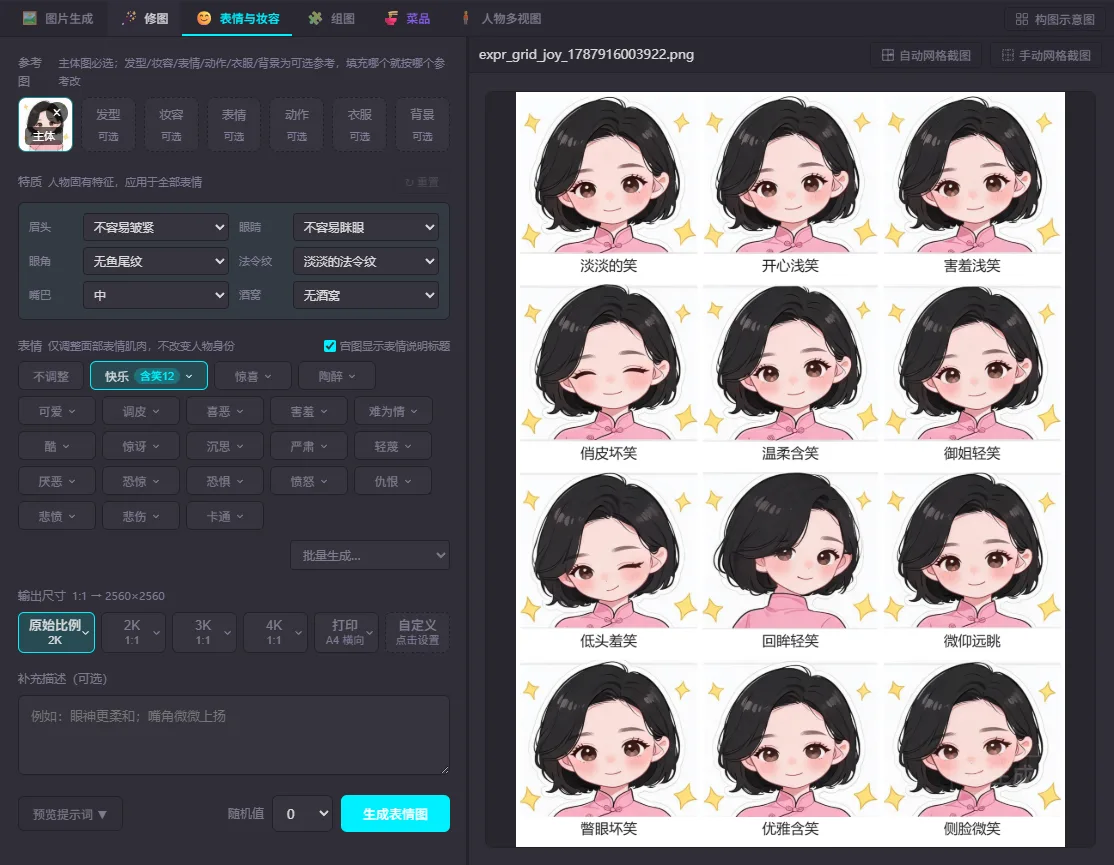
第三步:最终效果